音質が良くなるって本当? iPhoneのイコライザ設定とは?
更新:
iPhoneで音楽を聴くときに設定できる「イコライザ設定」をご存知でしょうか。
イコライザ設定機能を使えば、よく聴く音楽ジャンルや接続するイヤホン、自分の好みに合った音質を設定できます。
プリセットされている音質設定から好みのものを選ぶだけなので操作も簡単です。
この記事では、イコライザ設定を変えてみたいという人に向けて、設定方法やおすすめのイコライザ設定を紹介します。
イコライザとは?
まずはじめに、「イコライザ(イコライザー)」とはどういう意味なのかを解説します。
イコライザとは、低音、中音、高音のバランスを調整することで音の印象=「音質」を変えられる機能のことです。
もともとイコライザ(Equalizer)という言葉には、録音された際の本来の音に戻す、つまりイコールにするという意味があるのですが、ここから音の周波数特性を調整する機能という意味で使われるようになりました。
音響機器やオーディオ機器のイコライザは、音声信号の特定の周波数帯域を変更する機器のことです。
iPhoneの「ミュージック」アプリにも、オーディオ機器における再生時用のイコライザに似たイコライザ機能が備わっています。
この機能を使うと、特定の周波数帯域の強調または抑制をすることで、全体の音のバランスを調整できます。
つまり、イコライザを変えるだけでひとつの曲でも違った聞こえ方が楽しめるというわけです。
イコライザの設定方法
iPhoneの「ミュージック」アプリのイコライザは、ミュージックを起動している画面からは設定できません。
設定は以下の手順で行いましょう。
1.「設定」をタップ
まずiPhoneの「設定」アプリをタップして起動します。
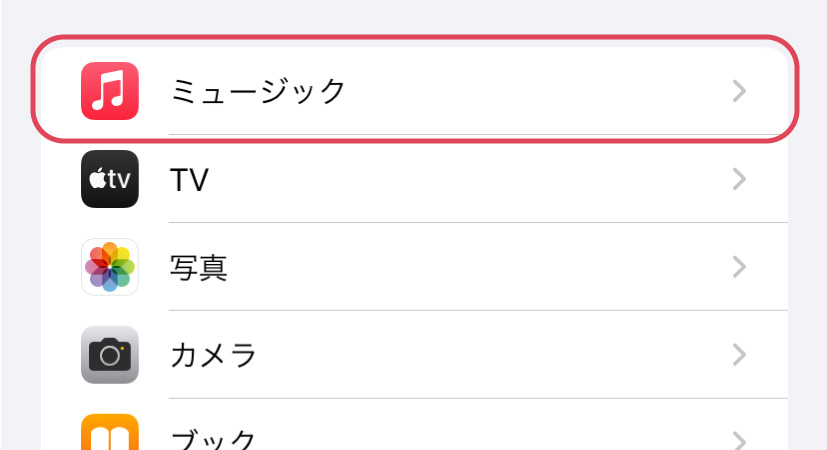
2.「ミュージック」をタップ
設定のリストの中から「ミュージック」を選んでタップしましょう。
3.「ミュージック」の再生の中から「イコライザ」をタップ
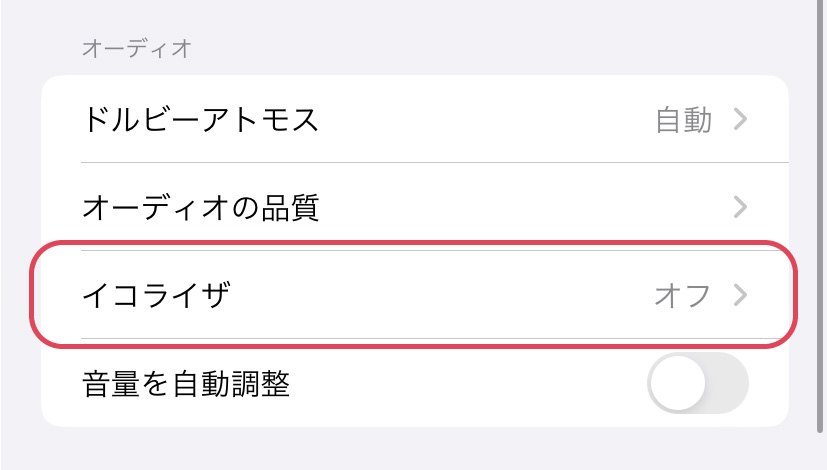
ミュージックの「再生」という項目の中に「イコライザ」があります。
これをタップします。
4.音質を選択
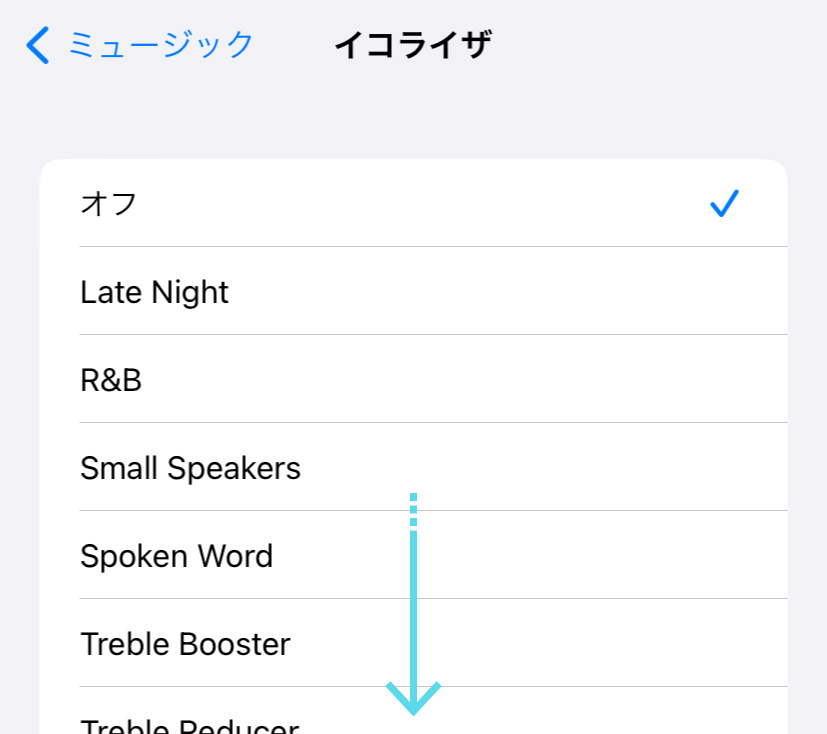
「イコライザ」には「オフ」の他、さまざまな種類の音質設定がリストアップされています。
この中から好きなものをタップして選択すれば設定完了です。
まずはここから! おすすめのイコライザ設定
iPhoneの「イコライザ」にプリセットされている音質設定は23種類(2023年7月現在)。
あらかじめチューニングされている設定を、音楽の傾向や嗜好、目的に合わせて選べるようになっています。
大まかにどんな基準で音質設定を選べば良いのかを見てみましょう。
1.ボーカルをより鮮明に聞きたい場合は『Pop』や『Vocal Booster』
ボーカルをくっきりと際立たせたければ、ボーカルがよく聴こえる『Pop』、もしくはそのものズバリの名前がついた『Vocal Booster』を選んでみましょう。
『Pop』はポップス向けに中音が強調された設定で、そのためボーカルがよく聴こえます。
『Vocal Booster』も似ていますが、もっと極端に中音が際立つので、歌詞を聴き取りたいときなどに利用すると良いでしょう。
さらに、Podcastなどでトークコンテンツを聴く際は、声がよく聞き取れる『Spoken Word』が適しています。
2.自分のよく聴く音楽ジャンルで設定したい場合は『Rock』や『Hip Hop』など
よく聴く音楽ジャンルが決まっているなら、そのジャンルに向いた設定を選ぶ方法もあります。
『Rock』はほどよく低音と高音が強調された設定、『Hip Hop』は低音・中音・高音がそれぞれ強調された設定になっています。
他にも『Jazz』や『R&B』、『Electronic』、『Latin』などが用意されています。
3.メリハリを抑えて静かに聞きたい場合は『Late Night』
夜遅い時間帯をイメージしたと思われる『Late Night』のような設定もあります。
全体のメリハリが抑えられ、夜寝る前にふさわしく低音が抑えられたやさしい印象のセッティングになっています。
この設定はiOS6から搭載されたもので、時間帯やムード別の設定なども今後増えていくことが期待できます。
機器別!おすすめのイコライザの音質
次はイヤホンやスピーカー等を接続して音楽を聴く際におすすめのイコライザ設定についてご紹介します。
iPhoneにどんな機器を接続するかによってもマッチする音質設定は異なります。
おすすめの組み合わせをご紹介しましょう。
1.カナル型イヤホンを使う場合は『Treble Reducer』
カナル型イヤホンを使うとき、高音部が響きすぎて軽い印象だと感じる人は、『Treble Reducer』を試してみてください。
『Treble Reducer』は高音部を抑えることで低音・中音が強調されるセッティングです。
音質が良くなったと感じる人も多いでしょう。
2.コンパクトスピーカーを使う場合は『Small Speakers』
小さなスピーカーを使用しているとき、低音部の迫力が物足りなく感じた場合は、『Small Speakers』を選んでみましょう。
低音がプッシュされて、コンパクトスピーカーの弱点を補ってくれるはずです。
3.ヘッドホン、スピーカーを使う場合は『Flat』
『Flat』はすべての周波数帯域の設定を0dBにした音質設定です。
高級ヘッドホンやスピーカーを接続する場合はむしろ、ありのままの音で再生するためにこの何もしない設定を選ぶことをおすすめします。
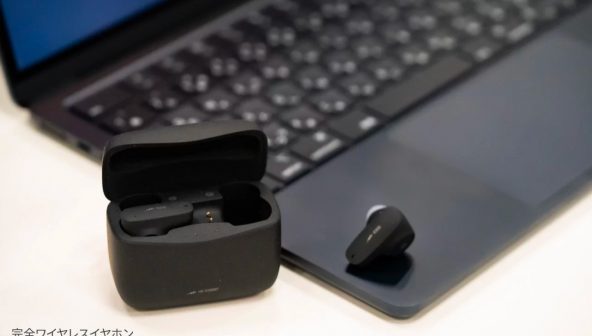
快適な音楽視聴におすすめのBluetoothイヤホンはこちら
HP-T250BT
最小クラスのノイズキャンセリング対応完全ワイヤレスイヤホン。
ラディウスの「tinyシリーズ」の最新製品で、高音質かつフィット感抜群です。
コストパフォーマンスにも優れた超人気モデル。
HP-H300BT
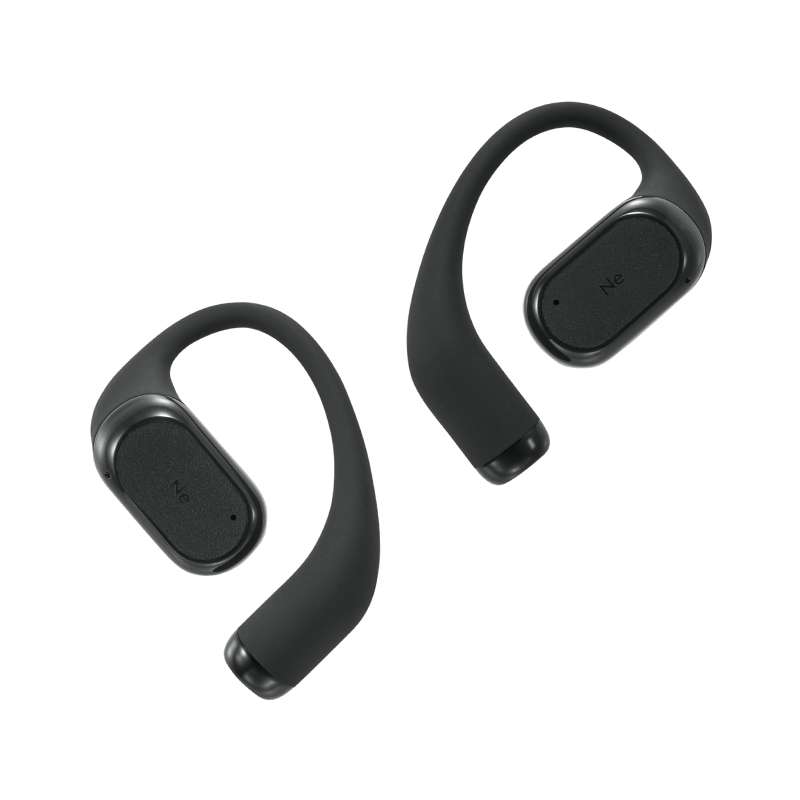
耳を完全に塞がずに音楽を聴くことができるイヤーフック型の完全ワイヤレスイヤホン。
ランニング中や家事の最中でも、周囲の状況を把握しながら高音質な音楽を聴くことができます。
耳に触れる部分には、肌に優しい液状シリコーンゴムを採用。
形状記憶ワイヤーが適度な反発力を保ち、長時間の装着でも負担をかけません。
HP-P100BT
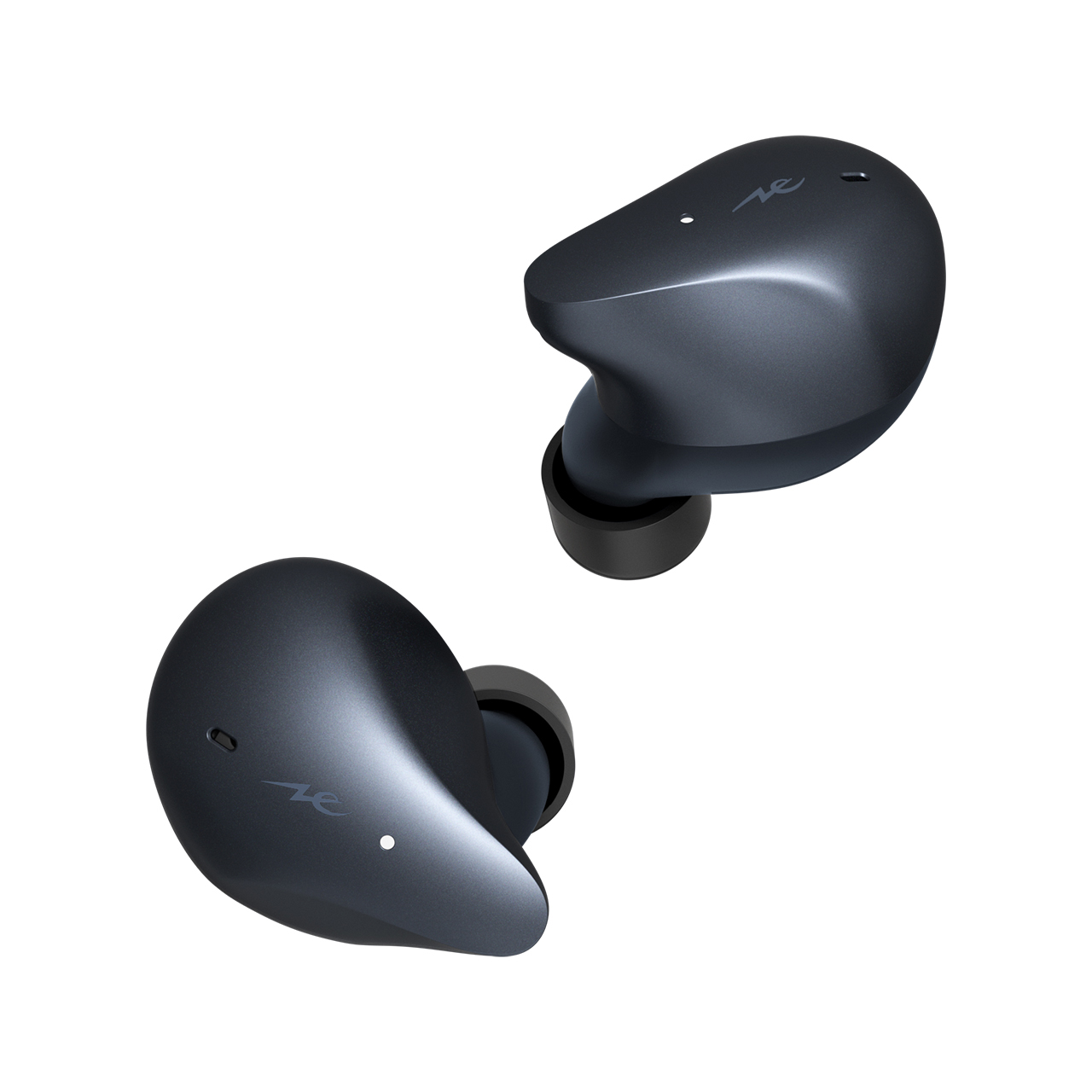
こちらは音ズレを抑える「低遅延モード」が搭載されている完全ワイヤレスイヤホン
さまざまな耳の形にフィットするような形状で耳に余計な負担を与えることなく、長時間の使用でも快適に装着できます。
ハイブリッド・ノイズキャンセリングモードも搭載。
まとめ
イコライザ設定についてご紹介しました。
おすすめしたイコライザはほんの一例です。自分の好みやシチュエーションに合わせていろんな設定を試してみてください。
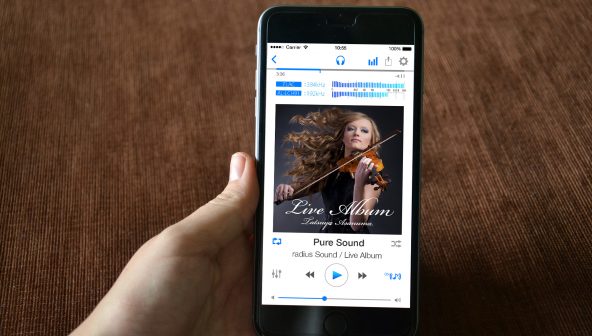
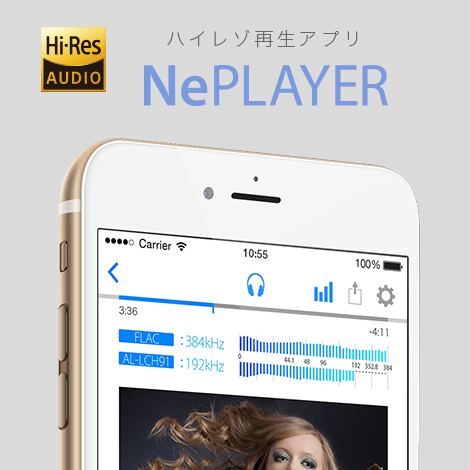
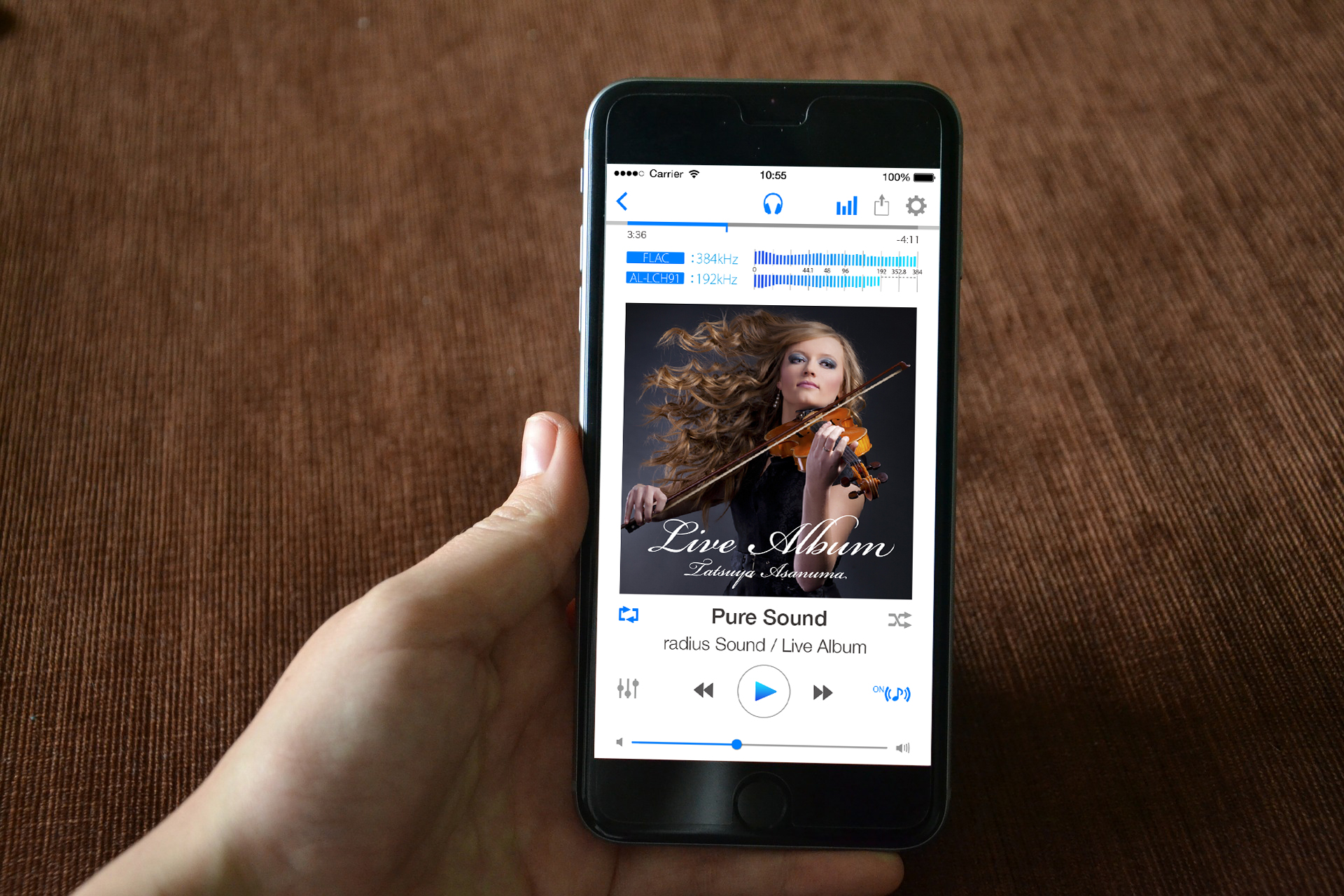
ラディウスのハイレゾ再生対応のミュージッックプレイヤーアプリ「NePLAYER」「NePLAYER Lite」には、さらに詳細なイコライザ設定(グラフィックイコライザーやスプライン設定など)を搭載しています。
↓こちらもぜひご利用ください。
[NePLAYER / NePLAYER Lite]